Retrouvez l’ensemble des applications disponible pour votre piscine !
JD Pool LED Connect
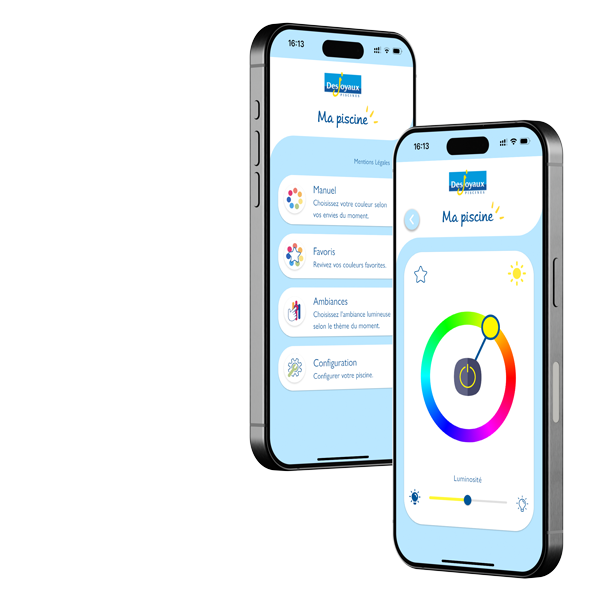
Avec JD Pool LED Connect, votre piscine arrête de faire “jolie lumière” et commence à faire le show. En deux ou trois tapotements sur votre téléphone, vous changez la couleur, l’ambiance, l’intensité, et vous passez d’une soirée zen façon spa à une atmosphère plus festive en un clin d’œil. Bref, vos projecteurs n’éclairent plus seulement l’eau, ils mettent l’humeur au bon endroit.
Si votre projecteur ne s’appaire pas en Matter, vérifiez les points suivants :
– Assurez-vous de disposer d’un hub compatible MATTER et correctement configuré.
– Vérifiez que votre réseau Wi-Fi est bien en 2,4 GHz et que le signal est bon.
– Assurez-vous que votre projecteur est en mode appairage depuis l’application et qu’un halo bleu scintille sur votre projecteur. Une première configuration via l’application JD POOL LED est nécessaire pour activer ce mode.
– Vérifiez que le projecteur est en position ON dans votre environnement Matter.
– Si votre projecteur est en OFF dans votre application matter alors le pilotage depuis l’application est désactivé.
– Désactivez la fonction Matter depuis l’application, attendez le redémarrage du projecteur jusqu’à l’apparition du halo vert ou d’un éclairage blanc puis reconnectez-vous en Bluetooth.
– Vérifiez la qualité du Wi-Fi. – Assurez-vous que le hub est à portée. – Évitez les interférences.
– Vérifiez l’alimentation. – Relancez l’application. – Réinitialiser le projecteur.
– Coupez l’alimentation de votre projecteur depuis le coffret électrique. – Ouvrez votre local technique ainsi que le boitier de pilotage de votre projecteur. – Appuyez sur le bouton reset situé sur la carte de pilotage. – Refermez, puis remettre sous tension. – Attendre que votre projecteur scintille en vert puis relancer l’application, votre projecteur est détecté automatiquement.
– Supprimez le projecteur de Matter. – Relancez un appairage complet.
– Vérifiez la netteté. – Nettoyez le QR code. – Saisissez le code manuellement.
– Coupez l’alimentation de votre projecteur depuis le coffret électrique. – Ouvrez votre local technique, puis le boitier de pilotage de votre projecteur. – Prenez en photo l’étiquette située sur la carte électronique ou relevez le numéro de série présent sur celle-ci (exemple : 2025-41-0002). – contactez votre concessionnaire Desjoyaux le plus proche afin qu’il vous renvoie votre QR code.
– Vérifiez le hub. – Vérifiez de bien être en Wi-Fi 2.4 GHz. – Relancez l’appairage.
– Votre piscine dispose de plusieurs groupes de filtration ? Vos projecteur JD POOL LED CONNECT se synchronisent automatiquement entre eux. Réalisez la configuration de chaque projecteur directement depuis l’application, un nouveau projecteur est automatiquement détecté s’il est à portée. – La synchronisation via Matter est également supportée. – Vérifiez qu’ils sont dans le même environnement (même réseau wifi 2.4 Ghz et à portée).
– Vérifiez l’alimentation et le câblage. Votre projecteur doit être raccordé à un transformateur de sécurité 12VAC Desjoyaux présent dans votre groupe de filtration. – Réinitialisez la carte de pilotage en appuyant sur le bouton reset. – Contactez votre installateur si besoin.
– Vérifier les branchements conformément à le notice fournie. – Vérifiez que le Bluetooth est activé. – Attendez que votre projecteur s’initialise (halo vert scintillant lors d’un premier appairage) – Restez à proximité de votre groupe de filtration.
– Non, l’utilisation est possible en Bluetooth uniquement via l’application JD POOL LED CONNECT. – Matter permet l’intégration domotique via les assistants vocaux compatibles.
Sans application, votre projecteur est doté d’une fonction permettant d’éclairer votre piscine en blanc. Allumez ou éteignez-le simplement directement depuis le disjoncteur de votre coffret. (Nécessite d’avoir réalisé un premier appairage depuis l’application pour activer cette fonction)
– Reportez vous à la notice d’utilisation fournie ou disponible en téléchargement sur notre site. – Scannez le QR code présent sur votre carte pour la consulter directement.
Sélectionnez votre plateforme
Il y a toujours un expert Desjoyaux proche de chez vous
Rencontrer nos experts Desjoyaux parmi nos 190 points de vente et donnez vie à votre projet.
Nos experts répondent à vos questions
L’application fonctionne sur iOS et Android. Pour éviter les mauvaises surprises, gardez votre système à jour et installez la dernière version de l’app. Si vous avez un doute sur la compatibilité de votre équipement (projecteurs, module de contrôle) contactez directement notre support.
Quand l’éclairage fait sa star, c’est souvent lié à la connexion ou à l’alimentation. Vérifiez que l’équipement est bien sous tension, que vous êtes à proximité, et que rien ne perturbe la liaison (distance, obstacles, plusieurs appareils connectés en même temps). Pensez aussi à vérifier que l’application est à jour.
Idéalement : votre modèle de téléphone, iOS ou Android, la version de l’app, et ce que vous essayez de faire au moment où ça coince. Si vous avez un message d’erreur, copiez-le tel quel, et ajoutez une capture d’écran si possible. Plus on a de contexte, moins on fait d’allers-retours, et plus vite ça se résout.
Le trio classique marche étonnamment souvent : vérifiez votre connexion, fermez et relancez l’application, puis redémarrez le téléphone. Si ça ne suffit pas, une mise à jour de l’app et du système peut faire des miracles.
Connectez-vous avec le même compte si l’app en utilise un. Si vos réglages ne réapparaissent pas automatiquement, refaites la configuration depuis l’application. Et si ça ne passe pas, le support peut vous aider à remettre tout en place.